Greasy Fork

来自缓存

Greasy Fork is available in English.

NVIDIA 驱动查询增强

修改 NVIDIA 驱动查询参数,获取更多驱动记录

当前为 2026-04-15 提交的版本,查看 最新版本

您需要先安装一款用户脚本管理器扩展,例如 Tampermonkey 篡改猴Greasemonkey 油猴子Violentmonkey 暴力猴,才能安装此脚本。

您需要先安装一款用户脚本管理器扩展,例如 Tampermonkey 篡改猴,才能安装此脚本。

您需要先安装一款用户脚本管理器扩展,例如 Tampermonkey 篡改猴Violentmonkey 暴力猴,才能安装此脚本。

您需要先安装一款用户脚本管理器扩展,例如 Tampermonkey 篡改猴Userscripts ,才能安装此脚本。

您需要先安装一款用户脚本管理器扩展,例如 Tampermonkey 篡改猴,才能安装此脚本。

您需要先安装一款用户脚本管理器扩展后才能安装此脚本。

(我已经安装了用户脚本管理器,让我安装!)

您需要先安装一款用户样式管理器扩展,比如 Stylus,才能安装此样式。

您需要先安装一款用户样式管理器扩展,比如 Stylus,才能安装此样式。

您需要先安装一款用户样式管理器扩展,比如 Stylus,才能安装此样式。

您需要先安装一款用户样式管理器扩展后才能安装此样式。

您需要先安装一款用户样式管理器扩展后才能安装此样式。

您需要先安装一款用户样式管理器扩展后才能安装此样式。

(我已经安装了用户样式管理器,让我安装!)

作者
lj5645
评分
0 0 0
版本
2.2
创建于
2026-04-15
更新于
2026-04-15
大小
16.3 KB
许可证
暂无
适用于

NVIDIA 驱动查询增强

一个 Tampermonkey 用户脚本,用于增强 NVIDIA 官方驱动搜索页面的功能。

功能特性

  • 突破 20 条结果限制 - 可设置显示更多驱动记录(最大 500 条)
  • 驱动类型切换 - 支持 Game Ready 和 Studio 驱动
  • 强制 Standard 驱动 - 可强制使用 Standard 驱动而非 DCH 驱动
  • 版本精确搜索 - 搜索特定版本的驱动
  • 版本系列搜索 - 模糊匹配某个系列的驱动
  • 配置自动保存 - 设置会保存在浏览器本地存储中
  • 实时生效 - 点击应用后立即生效,无需刷新页面

安装方法

前置要求

  1. 安装 Tampermonkey 浏览器扩展

安装脚本

  1. 点击 Tampermonkey 图标,选择「添加新脚本」
  2. 删除编辑器中的所有内容
  3. nvidia_driver_userscript.js 文件内容粘贴进去
  4. Ctrl + S 保存
  5. 访问 NVIDIA 驱动页面即可使用

使用方法

基本使用

  1. 访问 NVIDIA 驱动搜索页面
  2. 页面右上角会出现绿色配置面板
  3. 根据需要设置参数
  4. 点击「应用配置」按钮
  5. 在页面中搜索驱动

界面说明

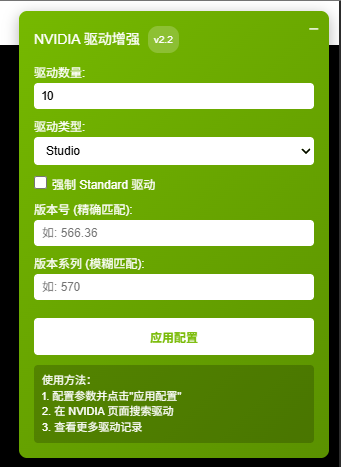
配置面板位于页面右上角,包含以下选项:

图片

参数说明

参数 说明 默认值 示例
显示驱动数量 搜索结果返回的最大驱动数量 100 100、200、500
驱动类型 选择 Game Ready 或 Studio 驱动 Game Ready Game Ready / Studio
强制 Standard 驱动 强制使用 Standard 驱动而非 DCH 关闭 勾选启用
版本号 (精确匹配) 搜索特定版本的驱动 566.36
版本系列 (模糊匹配) 搜索某个系列的所有驱动 570

参数详解

显示驱动数量

NVIDIA 默认只返回 20 条结果,此参数可突破该限制。建议设置 100-200 条,设置过大可能影响加载速度。

驱动类型

  • Game Ready - 针对游戏优化的驱动,适合游戏玩家
  • Studio - 针对创作软件优化的驱动,适合视频编辑、3D 渲染等

强制 Standard 驱动

DCH 驱动是 Windows 10/11 的新驱动格式,某些情况下可能需要 Standard 驱动。勾选此选项可强制搜索 Standard 驱动。

版本号 (精确匹配)

用于搜索特定版本的驱动,例如:

  • 输入 566.36 → 只显示 566.36 版本
  • 输入 572.16 → 只显示 572.16 版本

版本系列 (模糊匹配)

用于搜索某个系列的所有驱动,例如:

  • 输入 570 → 显示 570.xx 所有版本(570.86、570.96 等)
  • 输入 560 → 显示 560.xx 所有版本

常见问题

Q: 为什么还是只显示 20 条结果?

A: 可能的原因:

  1. 未点击「应用配置」按钮
  2. NVIDIA 服务器端有硬性限制
  3. 浏览器控制台有错误信息

解决方法:

  1. 确保点击了「应用配置」
  2. 按 F12 打开控制台,查看是否有 [NVDriverHelper] 开头的日志
  3. 尝试刷新页面后重新配置

Q: Studio 驱动搜索不到结果?

A: Studio 驱动发布频率较低,某些显卡可能没有 Studio 驱动。请确认你的显卡型号支持 Studio 驱动。

Q: 如何查看脚本是否生效?

A: 按 F12 打开浏览器开发者工具,切换到 Console 标签,应该能看到:

[NVDriverHelper] 用户脚本已加载 v2.2
[NVDriverHelper] 拦截器已注入 v2.2
[NVDriverHelper] 所有拦截器已启用!

Q: 配置会保存吗?

A: 是的,配置会自动保存在浏览器的 localStorage 中,下次访问时会自动加载。

Q: 如何重置配置?

A: 在浏览器控制台执行:

localStorage.removeItem('nv-driver-helper-config');

然后刷新页面。

技术原理

脚本通过以下方式实现功能:

  1. 请求拦截 - 拦截 XMLHttpRequest 和 fetch 请求
  2. 参数修改 - 修改请求 URL 中的参数
  3. 页面注入 - 在页面上下文中注入拦截代码

拦截的 API 端点

  • DriverManualLookup
  • processFind.aspx
  • AjaxDriverService
  • lookupValueSearch

修改的参数

参数 作用
numberOfResults 返回结果数量
isWHQL 驱动类型标识
upCRD Studio 驱动标识
dch DCH/Standard 驱动标识
version 精确版本号
release 版本系列

兼容性

更新日志

v2.2

  • 将 "Release" 改名为 "版本系列 (模糊匹配)",更易理解
  • 将 "版本号" 改名为 "版本号 (精确匹配)"
  • 更改内部标识符为 NVDriverHelper

v2.1

  • 修复 Studio 驱动搜索问题
  • 点击应用配置后立即生效,无需刷新页面
  • 添加更多调试日志

v2.0

  • 重构代码架构
  • 添加配置面板
  • 支持版本号和 Release 参数

v1.0

  • 初始版本
  • 基本的请求拦截功能

许可证

MIT License

相关链接